

Je Netflix-avond begint met een keuze: welk profiel klik je aan? Soms wil je gewoon even een ouder profiel verwijderen op je Amazon Prime Video-account, bijvoorbeeld omdat je huisgenoot is verhuisd of je simpelweg je lijst wilt opschonen.
▶Inhoudsopgave
Het is makkelijker dan je denkt, en je kunt het op bijna elk apparaat doen.
We gaan het stap voor stap regelen, zonder gedoe.
Wat je nodig hebt voordat je begint
Je hebt natuurlijk toegang tot je Amazon Prime Video-account nodig. Zorg dat je inlogt met het hoofdaccount (de hoofdgebruiker).
Alleen het hoofdaccount mag profielen verwijderen. Je kunt dit op een smart TV, laptop, telefoon of tablet doen. Een internetverbinding is essentieel, en je hebt de Prime Video-app of een browser nodig.
Deze handleiding werkt op alle gangbare apparaten: Samsung TV, Apple TV, Chromecast, Android, iOS, Windows en Mac.
Het proces verschilt iets per apparaat, maar de basis blijft hetzelfde. Houd er rekening mee dat je maximaal 6 profielen kunt hebben, inclusief het hoofdprofiel. Verwijderen is definitief; je kunt het profiel niet terughalen, maar je kunt later wel een nieuwe maken.
Stappenplan: profiel verwijderen op een smart TV
Stap 1: Zet je smart TV aan en open de Prime Video-app. Zorg dat je bent ingelogd op het hoofdprofiel.
Gebruik je afstandsbediening om naar het profielicoon rechtsboven te gaan en selecteer het.
Stap 2: Kies “Beheer profielen” of “Profiel beheren”. Dit menu ziet er bijna overal hetzelfde uit, ook op Samsung en LG TV’s. Je ziet een lijst met alle profielen, inclusief het hoofdprofiel.
Druk op de pijltjestoetsen om te navigeren. Stap 3: Selecteer het profiel dat je wilt verwijderen.
Druk op “Verwijderen” of het prullenbak-icoon. Bevestig je keuze met “Ja” of “Verwijderen”. Het duurt ongeveer 5 seconden. Veelgemaakte fout: je selecteert per ongeluk “Hernoemen” in plaats van “Verwijderen”.
Let goed op het verschil in menu-opties. Stap 4: Controleer of het profiel uit de lijst is verdwenen.
Als je klaar bent, log je uit en weer in om te zien of het profiel weg is. Werkt het niet? Soms helpt het om de app te sluiten en opnieuw te openen.
Stappenplan: profiel verwijderen op laptop of desktop (browser)
Stap 1: Open je browser (Chrome, Safari of Edge) en ga naar de Prime Video-website. Log in met je hoofdaccount, bijvoorbeeld via een voordelig Amazon Prime Video studentenabonnement. Klik rechtsboven op je profielnaam en kies “Profiel beheren”.
Stap 2: Je ziet nu een overzicht van alle profielen. Klik op het potlood-icoon of “Bewerken” bij het profiel dat je wilt verwijderen.
Let op: je kunt het hoofdprofiel niet verwijderen, alleen aanpassen. Stap 3: Kies “Verwijder profiel” en bevestig.
Het proces duurt 5–10 seconden. Veelgemaakte fout: je vergeet het vinkje “Ik begrijp dat dit profiel en alle data verloren gaat” aan te vinken. Doe dit altijd om verwarring te voorkomen.
Stap 4: Ververs de pagina en check of het profiel weg is.
Als je een foutmelding krijgt, log dan uit en weer in. Op Windows en Mac werkt dit altijd, ook bij oudere browsers. Het is handig om je browser bij te werken voor de beste ervaring.
Stappenplan: profiel verwijderen op iPhone of Android
Stap 1: Open de Prime Video-app op je telefoon. Zorg dat je bent ingelogd op het hoofdaccount.
Tik op het profielicoon rechtsboven. Stap 2: Kies “Profiel beheren”.
Je ziet een lijst met alle profielen. Tik op het potlood-icoon naast het profiel dat je wilt verwijderen. Stap 3: Tik op “Verwijder profiel” en bevestig. Het duurt maar een paar seconden.
Veelgemaakte fout: je tikt per ongeluk op “Annuleren” omdat de knoppen dicht bij elkaar staan.
Neem even de tijd. Stap 4: Ga terug naar het profielscherm en controleer of het profiel weg is. Als het niet lukt, controleer dan of je de nieuwste versie van de app hebt. Op iOS en Android werkt de app soepel, maar een update lost veel problemen op.
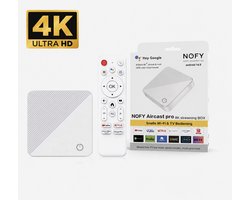
Stappenplan: profiel verwijderen op Chromecast, Apple TV of mediaspelers
Stap 1: Open de Prime Video-app op je Chromecast, Apple TV of andere mediaspeler, waar je ook eenvoudig de Prime Video taal aanpassen kunt.
Zorg dat je bent ingelogd op het hoofdaccount. Gebruik de afstandsbediening om naar het profielicoon te gaan. Stap 2: Kies “Beheer profielen”. Dit menu is vergelijkbaar met de smart TV-versie.
Selecteer het profiel dat je wilt verwijderen. Stap 3: Druk op “Verwijderen” en bevestig.
Het duurt ongeveer 5 seconden. Veelgemaakte fout: je drukt te snel en selecteert per ongeluk het verkeerde profiel.
Controleer altijd de naam. Stap 4: Log uit en weer in om te controleren of het profiel verwijderd is. Bij Chromecast werkt het soms beter om de app opnieuw te starten. Apple TV-gebruikers kunnen de app forceren sluiten via het app-menu.
Verificatie-checklist
- Ben je ingelogd op het hoofdaccount? Alleen dit account mag profielen verwijderen.
- Heb je het juiste profiel geselecteerd? Controleer de naam voordat je bevestigt.
- Heb je de bevestiging gelezen en aangevinkt? Doe dit om fouten te voorkomen.
- Is het profiel na verwijdering uit de lijst verdwenen? Ververs het scherm of log uit en in.
- Werkt de app of browser naar behoren? Update indien nodig.
- Heb je maximaal 6 profielen over? Je kunt altijd een nieuw profiel aanmaken.
Als je deze checklist hebt doorlopen, is je Prime Video-account weer opgeruimd. Vergeet niet dat je met dit abonnement ook profiteert van handige Amazon Prime bezorgvoordelen. Je kunt nu verder met je favoriete films en series, zonder afleiding van oude profielen. Veel kijkplezier!